
Многие современные кассовые аппараты АТОЛ имеют возможность подключения к кассовой программе по интерфейсу Ethernet. Это подключение имеет ряд преимуществ перед другими. 1. Кассовый аппарат не привязал к локальному компьютеру, его можно размещать в любом месте, куда можно провести сетевой кабель. 2. Если позволяет кассовая программа, одним кассовым аппаратом можно пользоваться с нескольких рабочих мест. 3. Возрастает скорость формирования и выдачи чека. 4. Для передачи данных в ОФД можно использовать то же подключение Ethernet.
Перед переходом на интерфейс Ethernet убедитесь, что вас кассовый аппарат поддерживает этот вид соединения. Данный пример относится к платформе 5.0, настройка производится на драйвере ККТ 10.9.3.1.
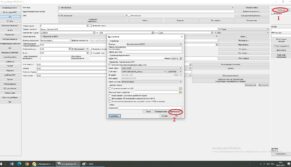
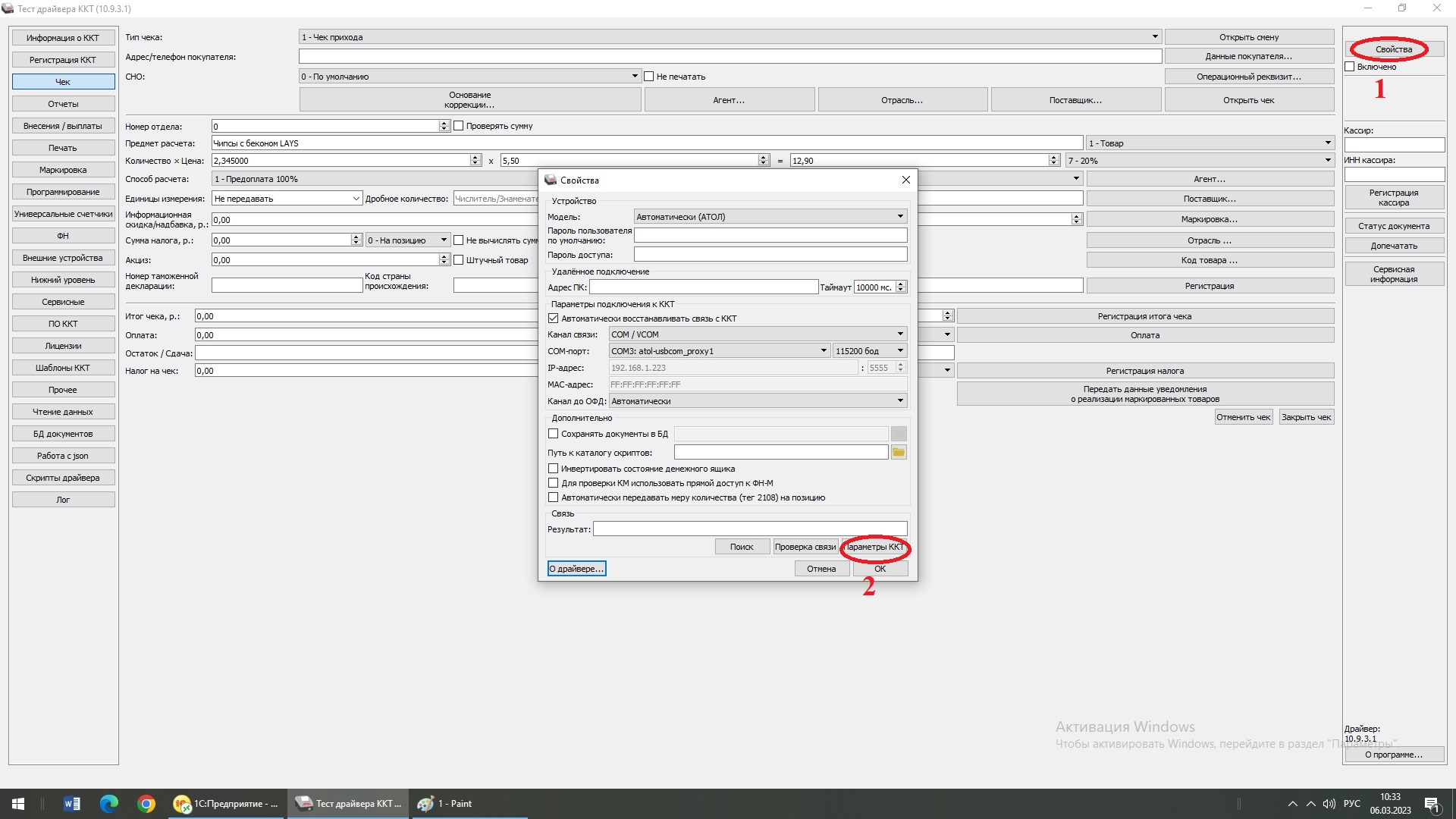
Подключаем кассовый аппарат сетевым кабелем к роутеру или коммутатору, запускаем драйвер ККТ, проверяем наличие связи, если связь не устанавливается, запускаем «Поиск» и после обнаружения устройства, выбираем его для работы, далее выбираем «Свойства», затем «Параметры ККТ».
В параметрах необходимо настроить «Канал связи» и «ОФД». В разделе «Канал связи» настраиваем:
- «Получать IP-адреса от DHCP( Ethernet)». Данный параметр позволяет получать IP адрес автоматически, если галочка стоит, либо вручную, если отключена. Я выбираю статический адрес, чтобы исключить коллизии в сети.
- «IP-адрес Ethernet». Свободный IP-адрес в вашей сети.
- «Маска подсети Ethernet». Стандартный.
- «Шлюз по умолчанию Ethernet». Это адрес роутера, через который осуществляется доступ в Internet.
- «IP-порт Ethernet». Стандартный – 5555, но вы можете выбрать другой.
- «Ожидание получение сетевых настроек по Ethernet». Здесь ставится 255 вместо 0. Таким образом активируется сетевой интерфейс.
В разделе «ОФД» настраиваем:
- «Адрес ОФД».
- «Порт ОФД». Эти данные вы можете узнать у вашего оператора
- «Канал обмена с ОФД». Устанавливаем «Ethernet»
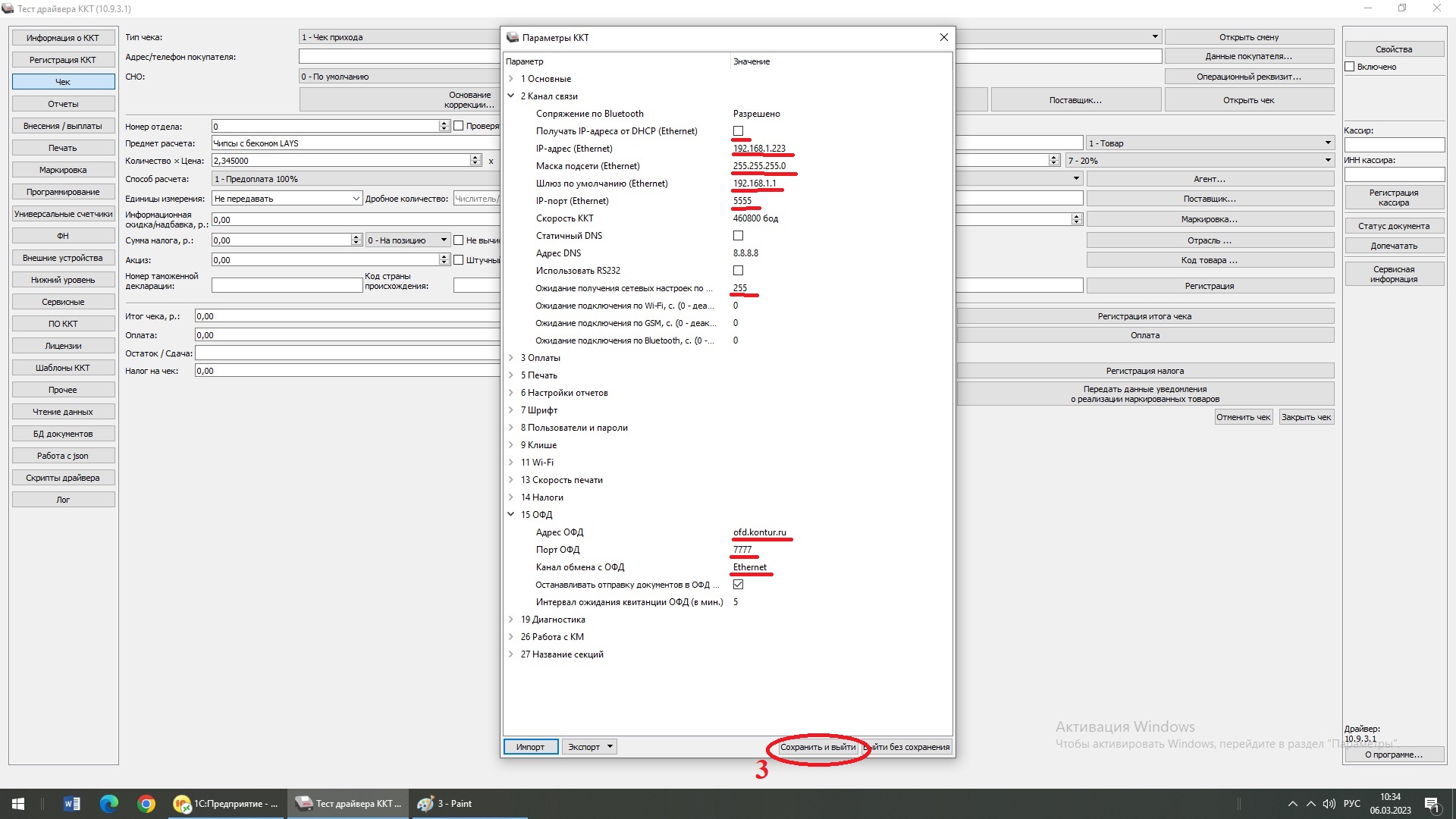
На этом настройка будет закончена. Выбираем кнопку «Сохранить и выйти», перезагружаем кассовый аппарат, проверяем наличие связи по интерфейсу Ethernet. Если все прошло успешно, переходим к настройке кассовой программы на интерфейс Ethernet.